
どうもABCです!
今回は前々から欲しかったカッティングマシンのシルエットカメオ4を購入したので記事にしてみました。これで文字入れのマスキング作成やカッティングシートの切り出しが楽になるはずです。
PCと早く接続したいかもしれないですが、ソフトウェアをインストールしてから接続しろ!と公式が言ってるので先に接続をするのは控えましょう。
それでは早速箱出ししていきます!
内容物

- シルエットカメオ4本体
- 電源コード
- PC接続コード
- オートブレード(刃)
- 別売りの刃やペンをつけるためのアタッチメント
- 台紙
- 取り扱いに関してのHPへのリンクの紙
- 保証書
- 注意事項を記載している紙
上記のものが入っていました。台紙と言うのはコピー用紙の様に台紙のついていないものや、カットするもののサイズが小さい時に使用します。台紙の粘着力は結構強いのでコピー用紙などは台紙から剥がす際に破れる恐れがあるので必ずテストを行ないましょう!
シルエットカメオ4の使用準備
アカウントの作成
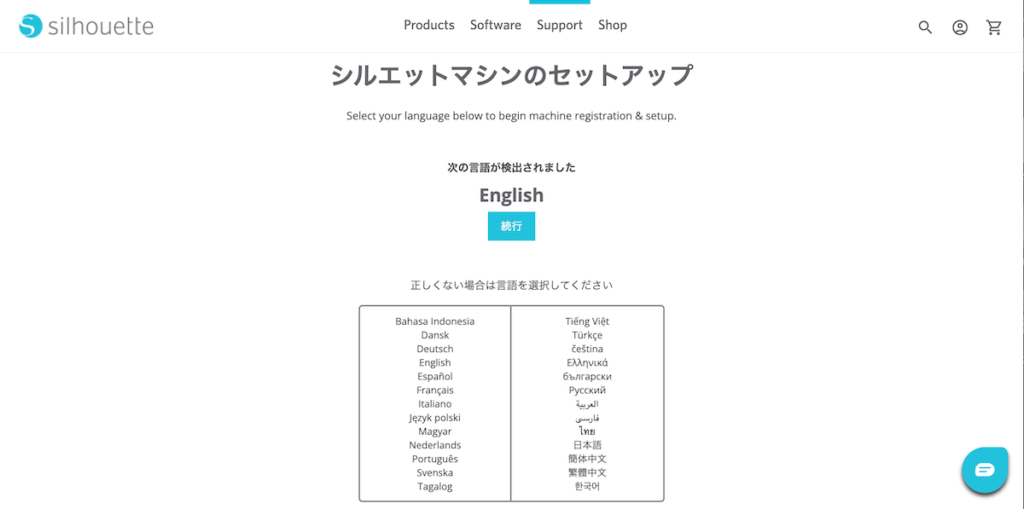
シルエットカメオ本体の製品登録や専用のソフトウェア[Silhouette Studio]をインストールするためにアカウントを作成します。
まずはシルエットカメオ4に同梱されていたセットアップのURLにアクセスすると上記画面になるので好きな言語を選択し続行します。そして自分の購入した機種を選択するとログイン画面になるのでアカウントを作成します。
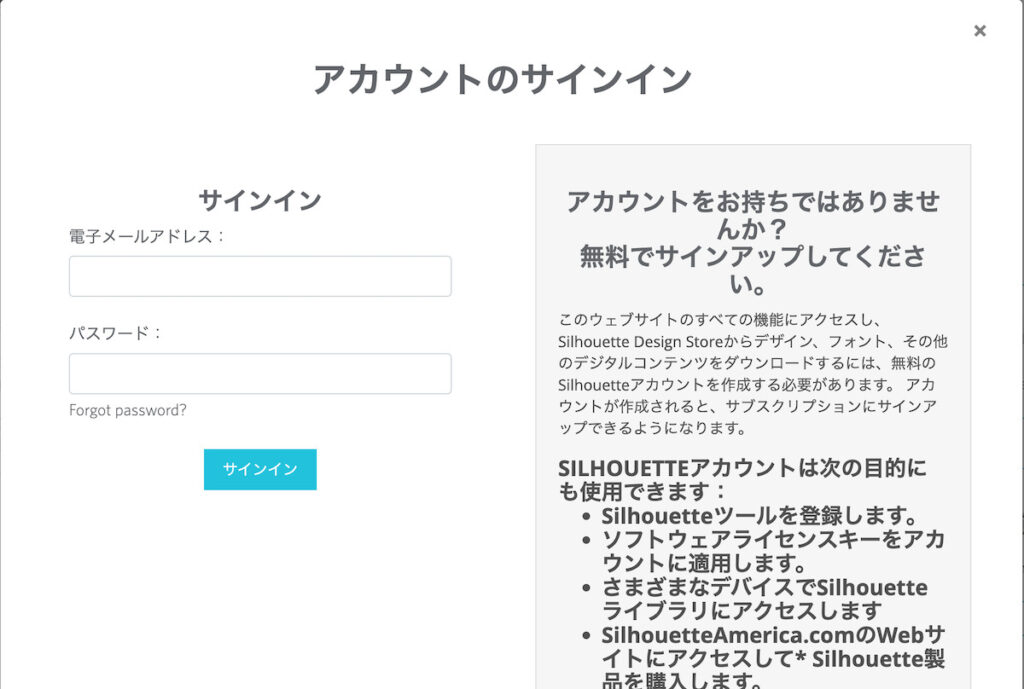
[アカウントを作成する]をクリックするとアカウント作成に必要な情報を打ち込む画面へ遷移するので入力しアカウントを作成します。
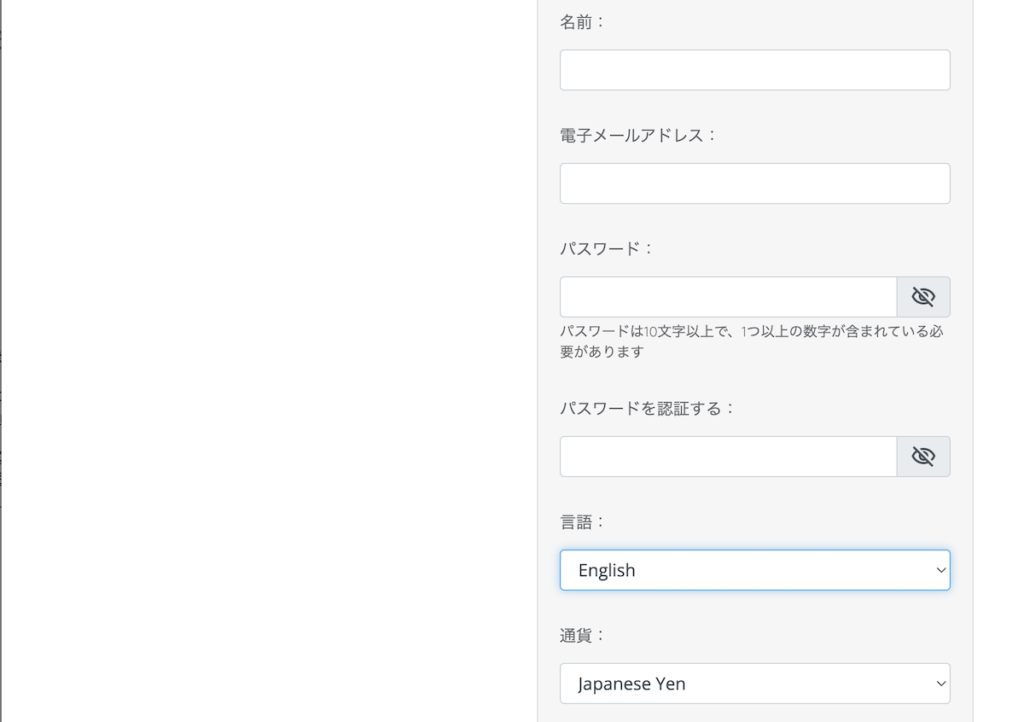
各項目に入力したらプライバシーポリシーや年齢などのチェックボックスを入力し[アカウントを作成する]をクリックし完了です。作り終わったらログインしましょう!
シルエットカメオ4本体の登録
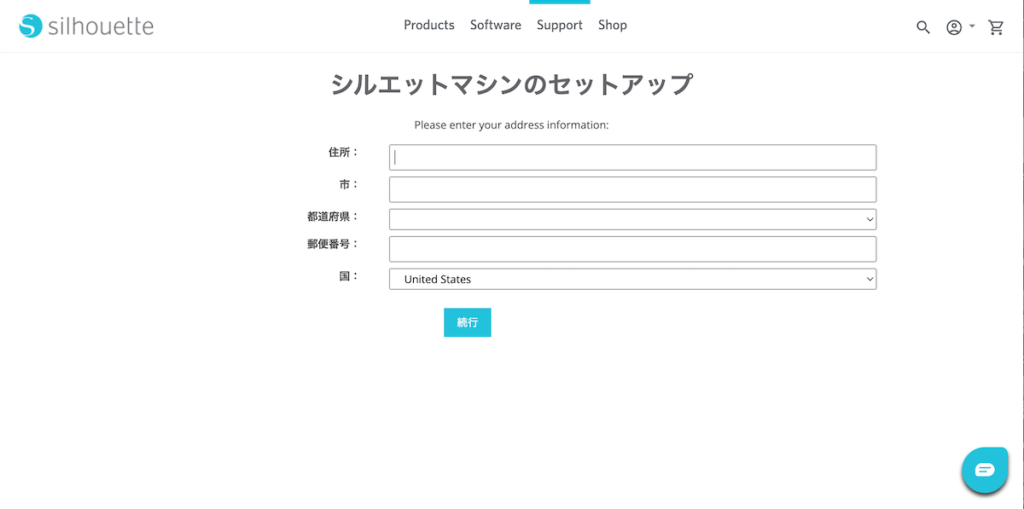
アカウントを作り終わったら次はシルエットカメオ4本体の製品登録です。住所や本体の製造番号など必要項目を入力して登録します。
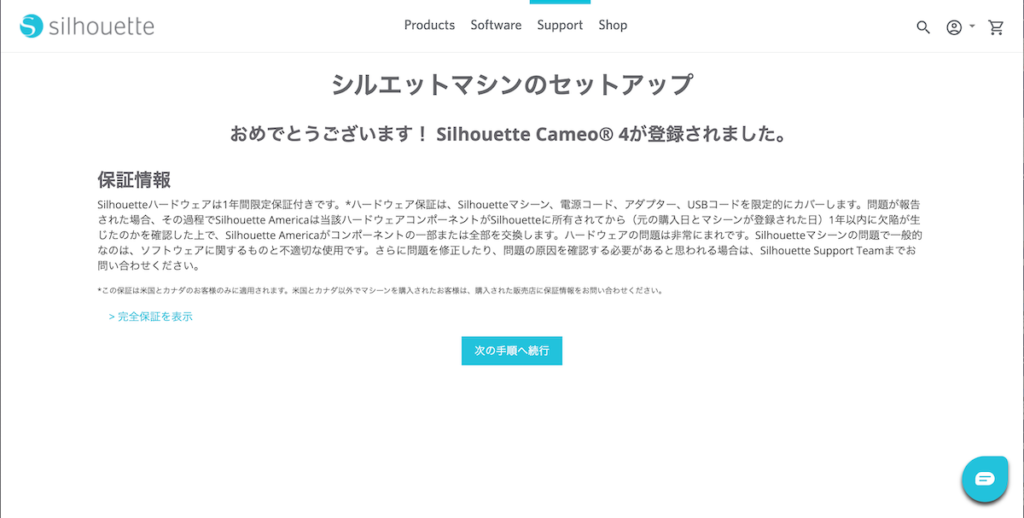
登録が終わったら次は本体の準備にも入っていきます!
シルエットカメオ4本体の準備
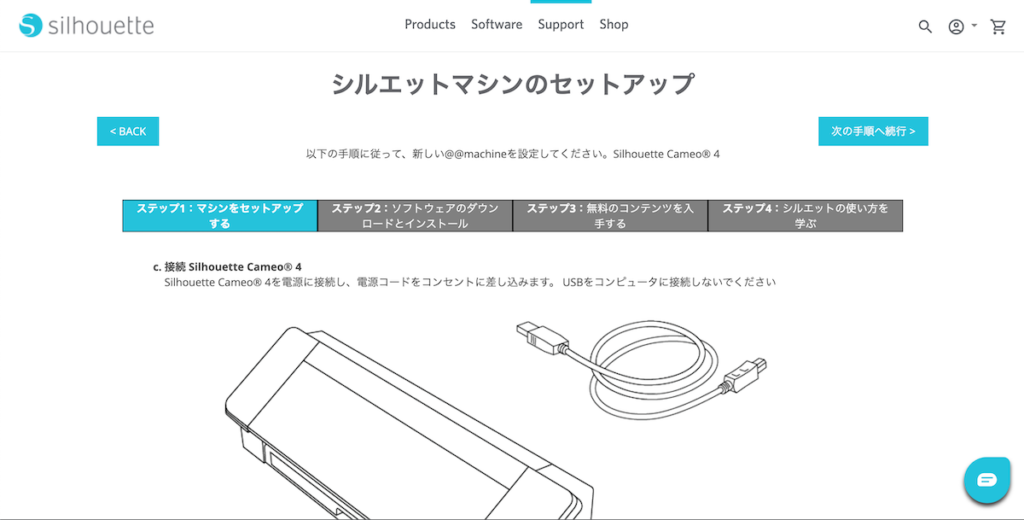
画面の指示通りに進めていけばいいだけなので簡単です。
(この記事とマニュアルの順番がずれていたらごめんなさい)
テープや梱包剤を取る
箱出しの状態では可動部にテープが貼ってあったり本体の中に梱包材が入っているのでそれを全て取ります。カバーを開けた中にも入っているので忘れずに取ります。
オートブレードの取り付け
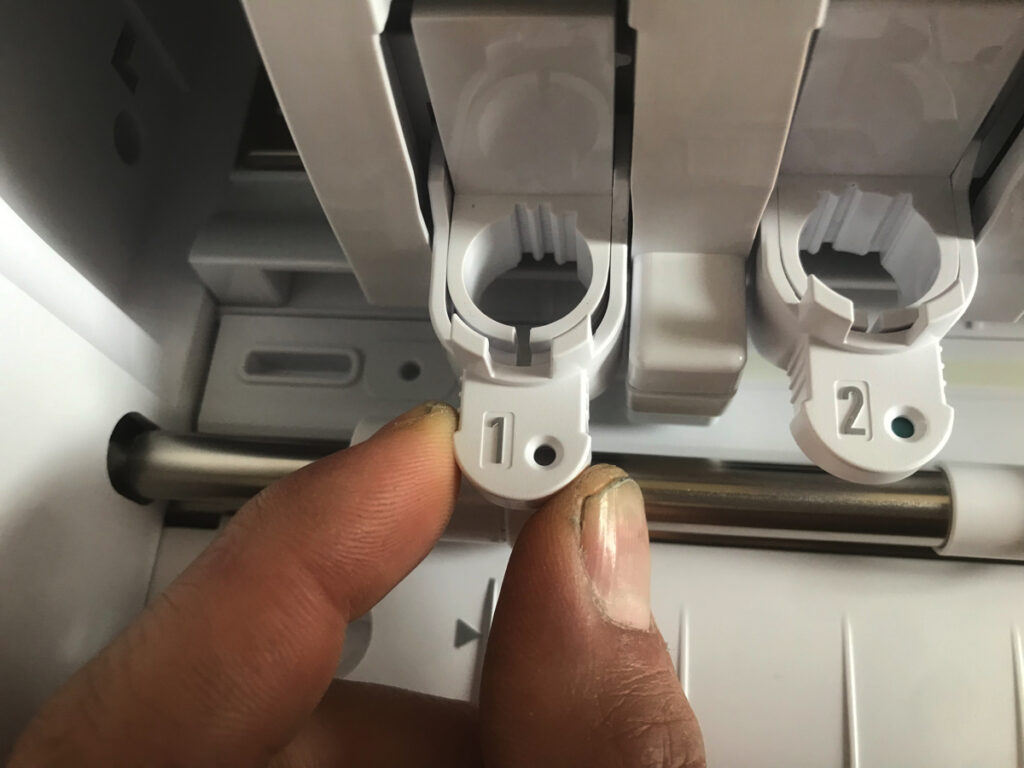
オートブレードには[1]と書いてあるので[1]のつまみを手前に引き出します。
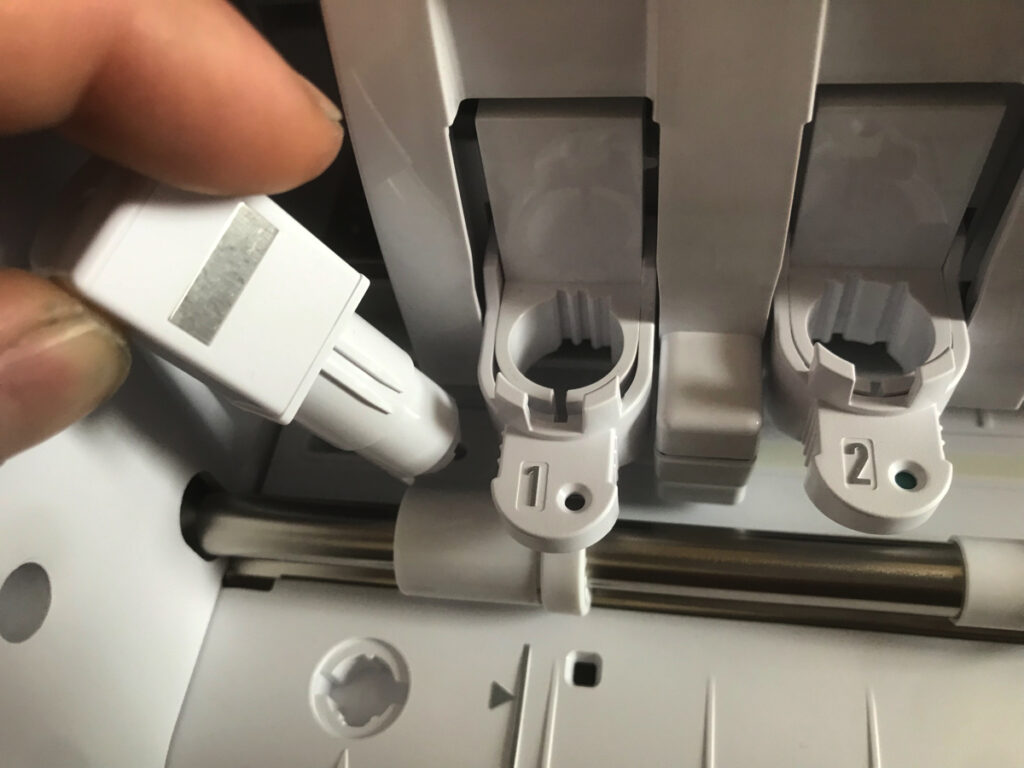
本体側の溝とオートブレード側の溝を合わせて本体に差し込みます。オートブレードが正面に向く様になります。差し込みの最後が少し硬くなっているのでしっかり最後まで差し込みましょう。
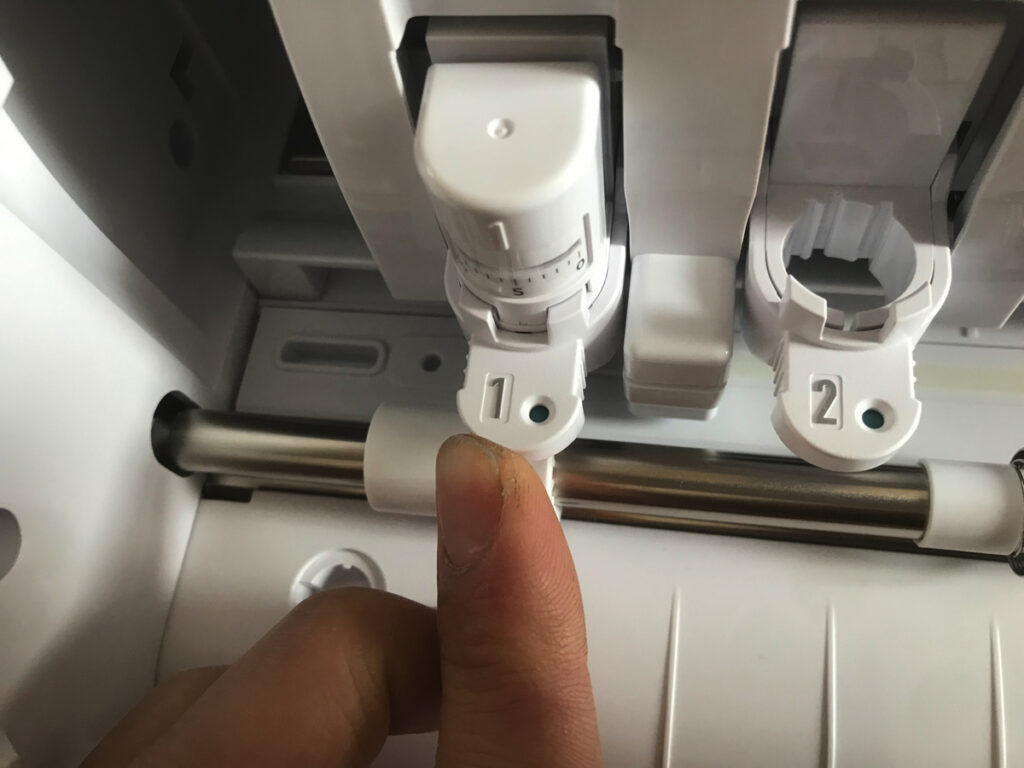
しっかりとオートブレードを差し込んだらつまみを押してロックします。本体側の[1]の右の小さい穴が緑色になったらセット完了です!ここまできたら次はソフトウェアのインストールです。
Silhouette Studioのインストール
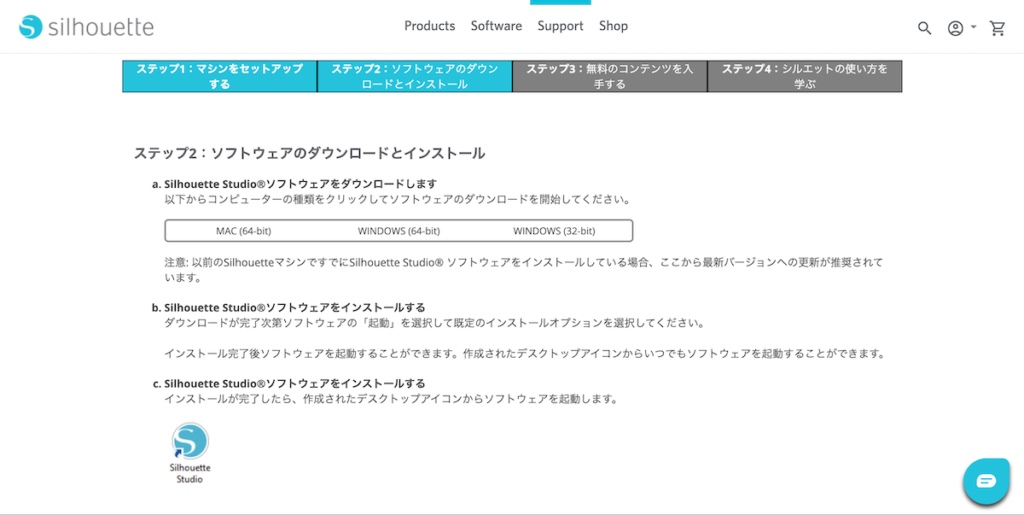
自分の使っているOSに対応しているものを選択しダウンロードします。
ダウンロードが終わったらソフトウェアをインストールします。
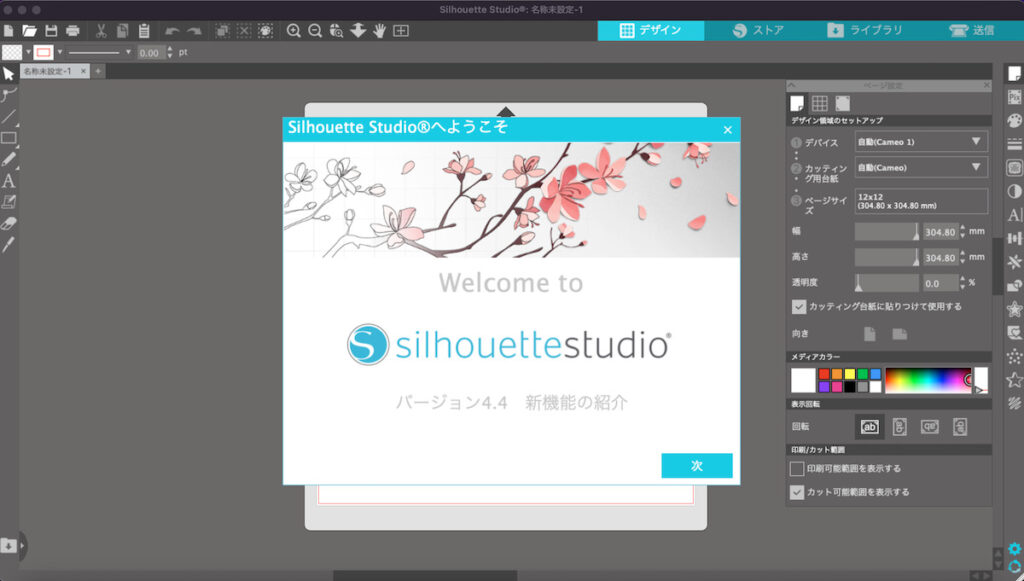
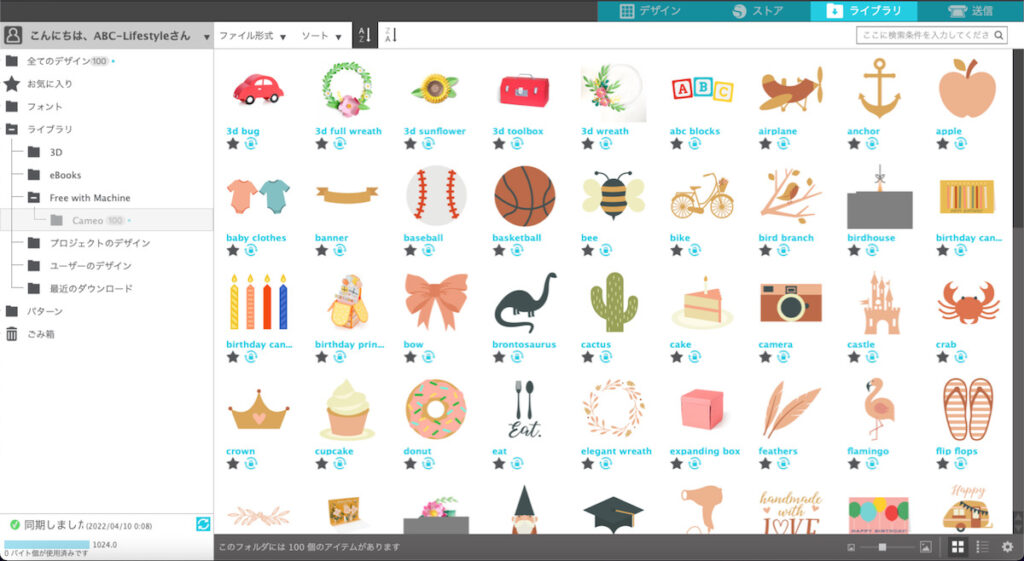
インストールが終わったら右上の水色のメニューのライブラリタブを開きます。
するとログイン画面になるのでログインします。
次は遂にPCと接続します!
電源やPCへの接続
付属の電源コードやUSBケーブルを接続します。PCとBluetooth接続する場合はまず本体のBluetooth ボタンを押し、PCのBluetoothをONにします。そして付属ソフトのSilhouette Studioを起動し印刷タブを開きデバイスアイコンをクリックし[CAMEO]を選択します。送信パネルでCAMEO4が[レディ]になっていれば接続完了です。
ここまで長かったですがこれで環境の準備が完了しました!
シルエットカメオ4でマスキングシートをカットする
シルエットスタジオでデザインを作成する
今回は別記事のロッドビルディングで使うマスキングシートを切り出してみます。
↓こちらの記事で使用しました↓
[ベイトロッド]ロッドビルディングに挑戦[塗装編]
まずは専用のソフトウェア[Silhouette Studio]で切り出すデータを作成します。
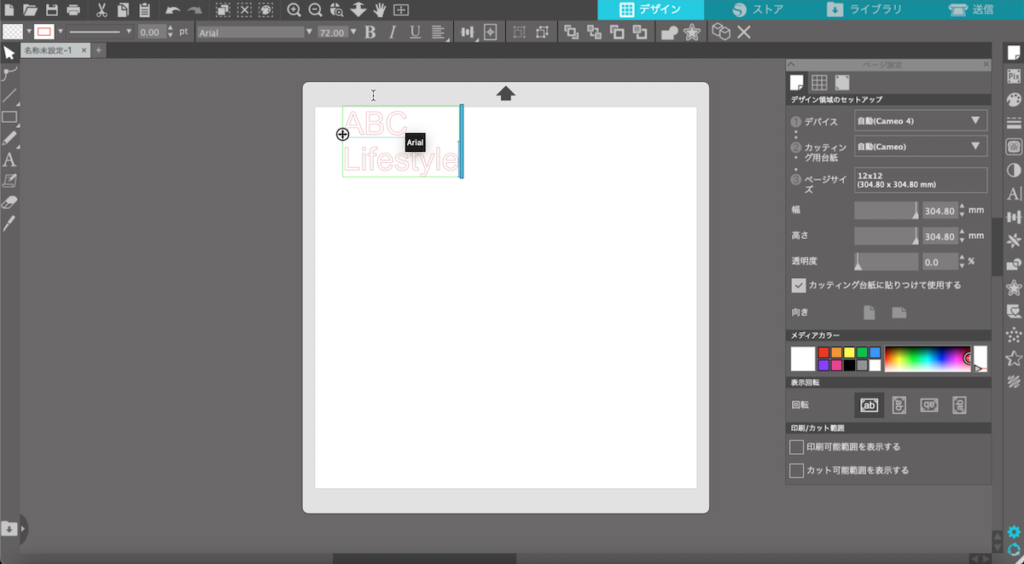
エクセルやワードを使ったことがあれば直感で操作がわかると思います。
デザインを進めていきます。
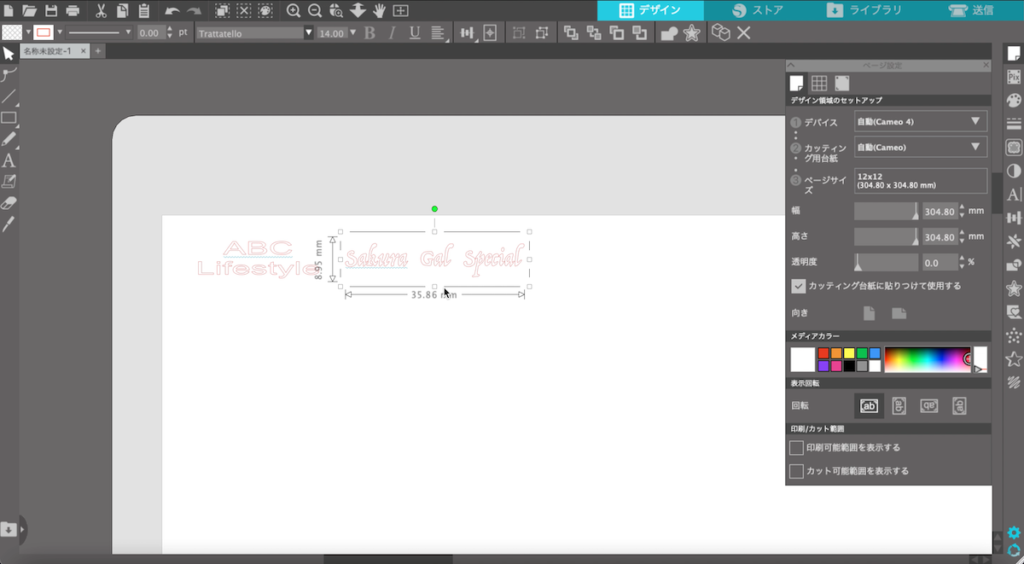
サイズを調節する際に実寸が表示されるのでかなり使いやすいです。サイズ調整が一発で決まります。
ブレード調整をする
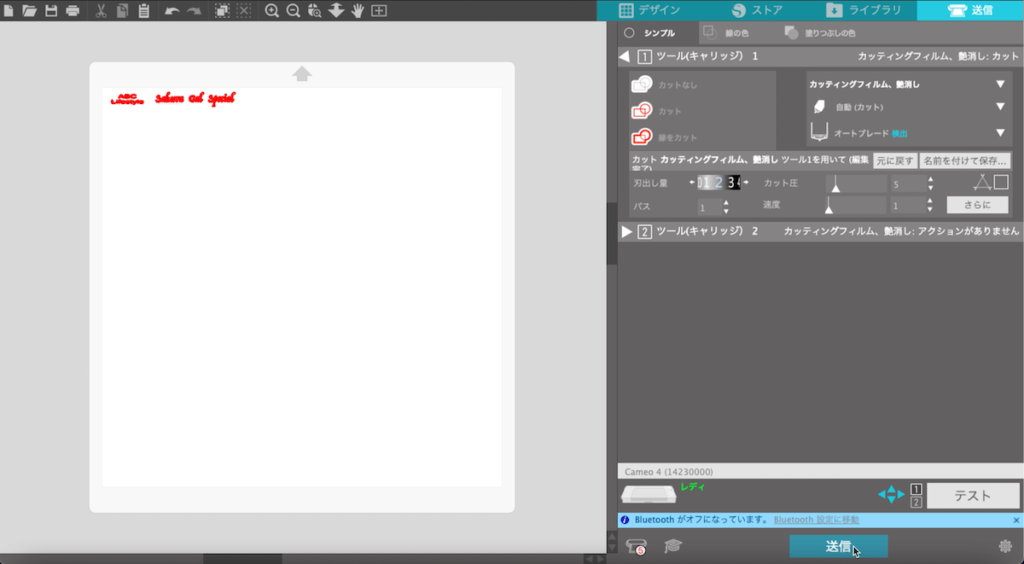
ブレード調整とは刃を入れる深さを変えたり、カットする圧を変えたりなど素材によって切り方を変えることです。設定で切る素材を選べば大体はそれで切れますが今回はマスキングシートが見つからなかったので自分で何回かテストしてセッティングを出しました。カットがうまくいかない場合はセッティングが出ていない場合が多いです。
シルエットカメオ4でマスキングシートをカットする

マスキングシートを押さえ(画像でマスキングシートを押さえているローラー)に突きつけてメディアセットボタン (Bluetoothボタンの隣の上矢印)を押せば用紙がセットされます。その時に左側に基準線があるので用紙の端を合わせましょう。今回はロールのものを切るので台紙は使いません。台紙は小さい用紙などセットできない場合に使います。
それではカットしてみましょう!
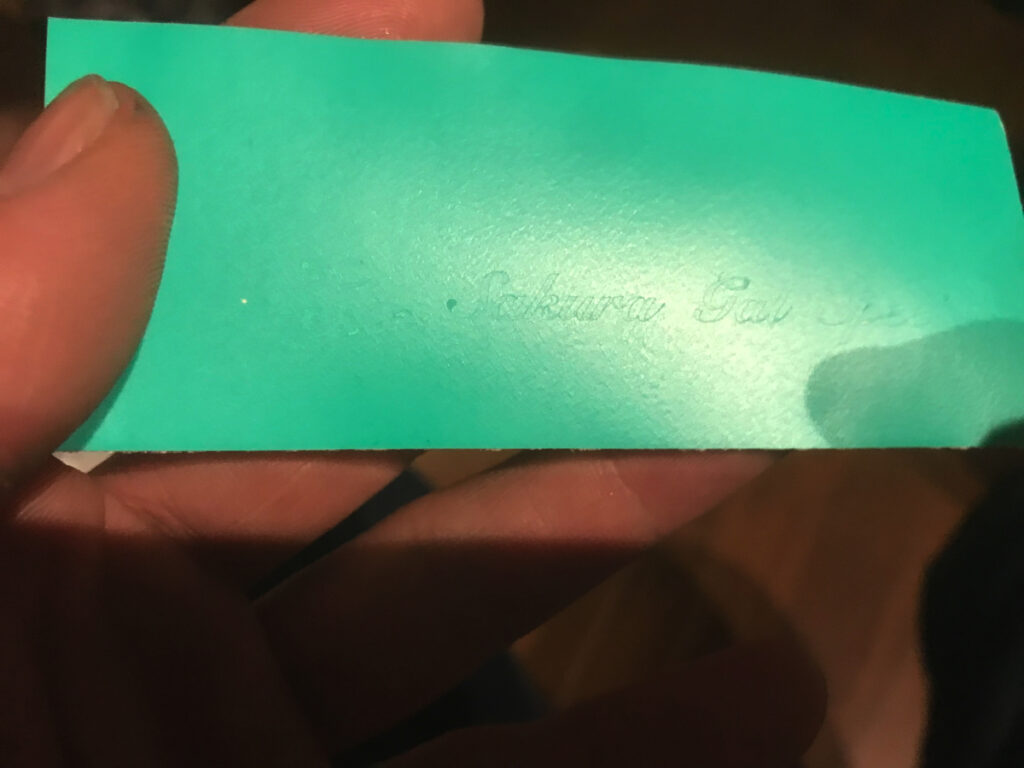
画像ではわかりにくいですがしっかりカットできています。
余計な部分を剥がしてみましょう!
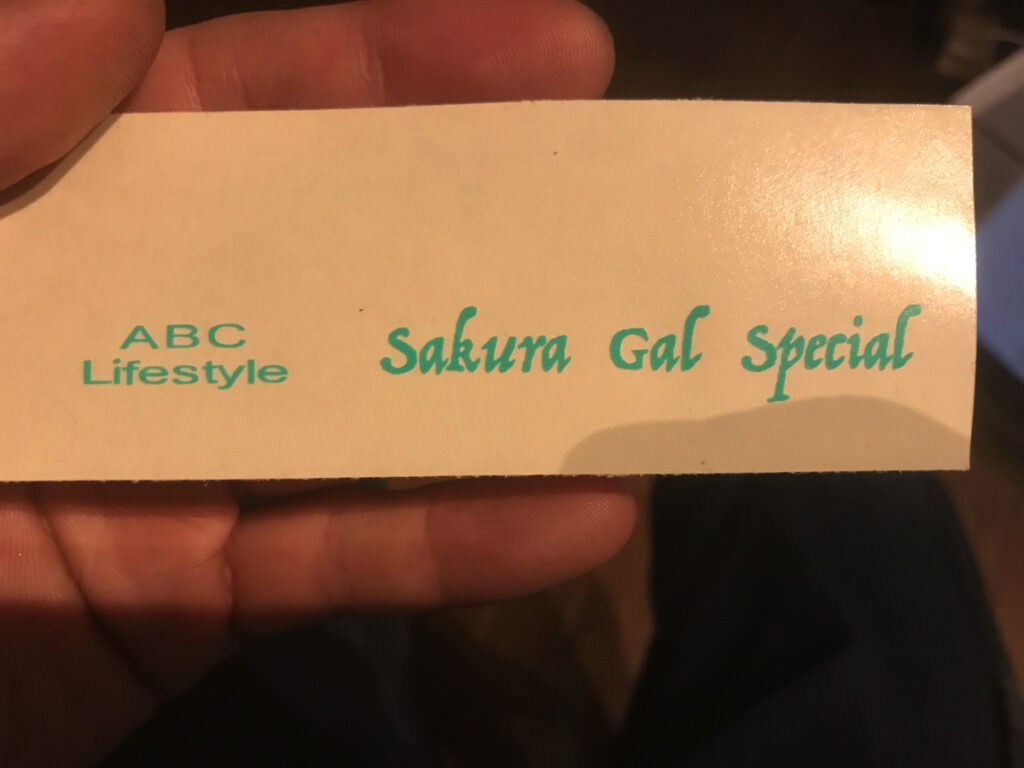
このマスキングを使って塗装したものがこちらです。

今回作ったマスキングシートは小さめで文字だったこともあり、かなり細いものになりました。このサイズでフォントによっては細かすぎて上手くカットできない状況になりました。そうなった場合はフォントを変えるか太文字にするなど工夫が必要になると思います。何はともあれ今までカッターでちまちま切って作っていたマスキングが自動で作れるようになったのはかなり便利になりました!
またシルエットカメオ4で何か作業するときは記事にしようと思います。